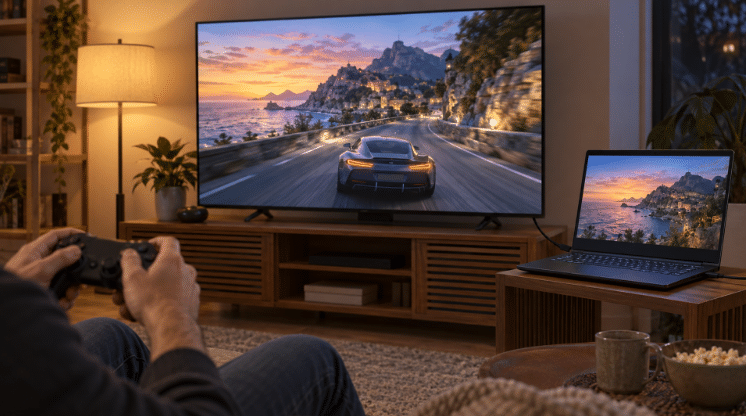
Большой экран в гостиной удобен для гонок, приключений и совместной игры с дивана. Для начала нужно соединить устройства и настроить изображение под возможности телевизора. Подключенный по HDMI Lenovo Legion 5 https://comfy.ua/notebook/brand__lenovo__notebook_seriya__lenovo-legion-5/ может передавать картинку и звук на внешний дисплей. После этого стоит проверить управление и задержку отклика.
Соединение по HDMI и вывод изображения со звуком
Кабель нужно подключить к видеовыходу компьютера и подходящему входу ТВ, затем выбрать этот источник пультом. В Windows сочетание Win + P дает возможность вывести изображение только на второй экран. Если используется Legion 5 Gen 9, требования к разрешению и частоте стоит проверить по документации конкретного устройства и телевизора.
Для первого теста можно установить поддерживаемый режим 1920 × 1080 при 60 Гц и запустить знакомую игру. Переход к более высокому разрешению увеличивает нагрузку на RTX 4060 или RTX 4070, поэтому качество графики может потребовать корректировки. До начала длинной сессии стоит проверить соединение по нескольким признакам:
- изображение заполняет экран без обрезанных краев интерфейса;
- в параметрах дисплея выбрана нужная частота обновления;
- телевизор назначен устройством вывода звука;
- кабель проложен без натяжения вдоль стены.
Встроенная панель на 165 Гц и внешний ТВ имеют собственные доступные режимы, поэтому значение для второго экрана нужно проверить отдельно. Если звук остался в динамиках компьютера, стоит выбрать HDMI-устройство в системном меню аудио. При пропадании картинки полезно проверить другой совместимый кабель и вход, сохраняя прежние настройки.
Подключение геймпада и проверка отклика в игре
Совместимый контроллер можно подключить кабелем USB или по Bluetooth, если беспроводной режим поддерживается обеими сторонами. После сопряжения надо проверить кнопки и стики в самой игре, поскольку поддержка управления зависит от приложения. Также полезно зарядить геймпад и убедиться, что сигнал устойчив на расстоянии от дивана.
На телевизоре стоит включить игровой режим – сокращение обработки изображения помогает уменьшить задержку между нажатием кнопки и действием на экране. Проверку удобнее выполнять в эпизоде с быстрыми поворотами камеры. Если управление запаздывает, можно временно подключить контроллер по проводу и повторить тест, чтобы отделить качество связи от настроек ТВ.
Компьютер надо поставить на твердую открытую поверхность, где ткань дивана не закрывает вентиляцию. Игровое место можно подготовить еще до покупки модели на comfy.ua, определив длину HDMI-кабеля и расположение розетки для питания. Тогда останется настроить разрешение под производительность и проверить удобство управления с выбранного расстояния.